Ventole a palla e zero reattività: il check-up termico che rimette in carreggiata un portatile
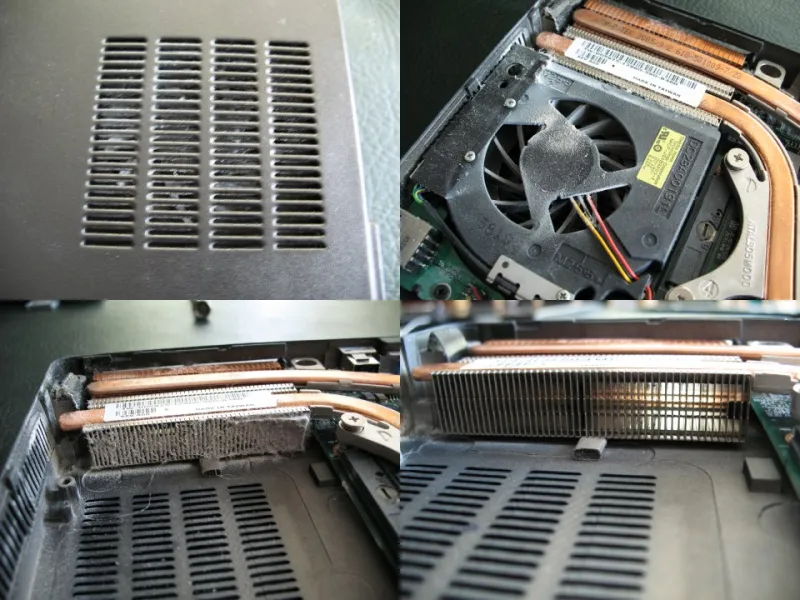
Photo: DMahalko, Dale Mahalko, Gilman, WI, USA -- Email: [email protected], CC BY-SA 3.0, via Wikimedia Commons
C'è un momento preciso in cui un portatile smette di sembrare vecchio e comincia a sembrare soffocato. Lo apri, parte la videocall, apri dodici schede, magari un editor di immagini: le ventole salgono di tono, la scocca si scalda e il cursore inizia a ballare. La tentazione è dire «è ora di cambiarlo». Prima di aprire il portafoglio, però, vale la pena aprire il coperchio: in molti casi il problema non è la potenza della CPU, ma l'aria che non riesce più a portarla via.
Non è lento: è in debito d'ossigeno
Il throttling termico è il sistema di autodifesa del processore. Quando la temperatura supera una soglia, la frequenza scende per evitare danni. Il risultato è un rallentamento che assomiglia moltissimo all'invecchiamento: app si aprono con calma, export più lenti, ventole fisse al massimo. La differenza è che l'invecchiamento vero non si risolve con una ventola pulita. Il throttling, spesso, sì.
Nel 2026 abbiamo portatili più sottili e potenti di dieci anni fa, ma con dissipatori compatti e filtri presa d'aria minuscoli. Polvere, tessuto della borsa, pelo di gatto e pasta termica ormai secca possono trasformare un buon chassis in un forno. La domanda giusta non è «quanto è vecchio?», ma «quanto calore riesce ancora a smaltire?».
Tre numeri da segnare sul banco
Per non navigare a sentimento servono tre misure. Non sono perfette come quelle di un laboratorio, ma bastano per decidere se vale la pena intervenire.
- Temperatura sotto carico. Dopo dieci-quindici minuti di stress realistico, il processore dove arriva? Se tocca i 95-100 °C e ci resta, il dissipatore sta chiedendo aiuto. Le soglie cambiano da modello a modello, quindi il numero va letto insieme agli altri.
- Frequenza sostenuta. Non quella di picco nei primi trenta secondi: quella dopo dieci minuti. Se il processore parte a 4,5 GHz e finisce a 2,2 GHz, non è stanco: sta rallentando per stare al fresco. Ed è lì che nasce la sensazione di lentezza.
- Delta tra idle e stress. Con macchina ferma e ventole basse, segna la temperatura. Poi sotto carico. Un salto di 35-40 °C è normale; un salto enorme con frequenza che crolla racconta una dissipazione inefficiente. Se invece a riposo sei già a 70 °C, c'è qualcosa che scalda anche quando non dovrebbe: un processo, un profilo energetico sbagliato o una presa d'aria tappata.
Come strumenti bastano HWiNFO64 su Windows, sensors su Linux o un monitor equivalente su macOS. Per il carico, va bene un benchmark ripetibile o un export lungo, purché sia lo stesso prima e dopo l'intervento. Misurare con la macchina appoggiata sul letto, però, è barare: usala su un tavolo, alimentatore collegato e profilo prestazioni attivo.
La pulizia: la prima ora meglio spesa
Prima di parlare di pasta termica, c'è la manutenzione da due soldi. Apri il pannello inferiore, se il modello lo consente, e controlla ventole e alette del dissipatore. L'aria compressa va usata a brevi colpi, tenendo ferme le pale: farle girare a vuoto può rovinare i cuscinetti. Soffia dalla parte opposta al flusso normale, così la polvere esce invece di infilarsi più dentro. Controlla anche le griglie laterali e i piedini: un portatile appoggiato su una superficie morbida si scalda per motivi banali.
Se il laptop ha tre o quattro anni e le temperature sotto carico sono alte, la pasta termica è la seconda fermata. Con il dissipatore smontato si puliscono i residui con alcool isopropilico e si applica una pasta di qualità, senza esagerare con lo spessore. Su alcuni modelli i pad termici di VRM e memoria sono più importanti della pasta: se sono sbriciolati o troppo compressi, vanno sostituiti con lo spessore corretto. Qui la regola è semplice: prima si misura, poi si smonta. E se non ti senti sicuro, meglio un tecnico che una vite spanata.
Pasta, pad e undervolt: la scala di intervento
Dopo la pulizia si può ragionare di ottimizzazione. Un undervolt leggero, quando il produttore lo permette, riduce tensione e temperature senza tagliare troppo le prestazioni. Su molte CPU recenti però i limiti sono bloccati e gli strumenti di una volta non funzionano più come nel 2020. Va verificato modello per modello, senza scaricare utility a caso. Lo stesso vale per i profili energetici: a volte basta togliere un «turbo sempre attivo» per guadagnare stabilità e qualche grado in meno.
Il punto è non inseguire il benchmark perfetto. Un portatile da lavoro deve restare reattivo in videocall, con il browser pieno e l'editor aperto. Se dopo la manutenzione la frequenza sostenuta risale e il delta scende, hai vinto la partita più importante.
Quando conviene davvero cambiarlo
C'è un limite a tutto. Se il chassis è crepato, la batteria è gonfia, la RAM è saldata e ormai insufficiente, o la riparazione costa più del valore residuo, il tagliando termico diventa un cerotto su una frattura. Anche se la macchina ha cinque anni ma il processore è ancora adeguato, invece, una pulizia più pasta può valere più di un upgrade affrettato. La domanda da farsi è: dopo l'intervento, il portatile torna a fare quello che mi serve? Se la risposta è sì, hai appena rimandato l'acquisto di un anno o due.
Il conto del pomeriggio
Proviamo a farla sporca, come si fa al banco di lavoro. Se il throttling ti fa perdere quindici minuti al giorno tra attese, export e finestre che si bloccano, su 220 giorni lavorativi sono circa 55 ore. Anche recuperarne la metà significa un pomeriggio di produttività ogni due settimane, per un kit da pochi euro e un'ora di smontaggio. Il conto non è perfetto, ma rende l'idea: il collo di bottiglia non è sempre il processore. A volte è l'aria.
Prima di dichiarare morto un portatile, insomma, guarda i tre numeri, pulisci quello che si può pulire e misura di nuovo. Se le ventole smettono di urlare e la frequenza resta alta, hai appena comprato tempo. E nel 2026, con i prezzi che girano, è un upgrade tutt'altro che banale.